关键字: overlay file system
配置树莓wifi相当简单,只要点击右上角网络图标,并按照指示操作即可。
但是需要先解除SD防写入保护OverlayFS的设置,否则只要树莓重启后,Wifi等配置内容,即会被复原成未配置的状态!
¶ 配置需要:
- USB的鼠标
- USB或蓝牙键盘
- Micro - HDMI 转标准HDMI换线
- USB Type-C 电源
- HDMI显示器或电视
¶ 配置流程
(1) 确认树莓没有启动“防止写入保护" Overlay FS
(2) 配置Wifi
¶ 实际操作:
(1-1) 将USB鼠标及键盘,接上树莓的USB孔,并接好Micro-HDMI到荧幕的线,再把Type-C电源接入,把树莓开机。HDMI线一定要先接好再通电,开机时会检测显示器,不然画面会不显示!
分解步骤及示意图如下:
1)将鼠标的USB头插入树莓的USB口,树莓派有4个USB口,任选其一皆可。
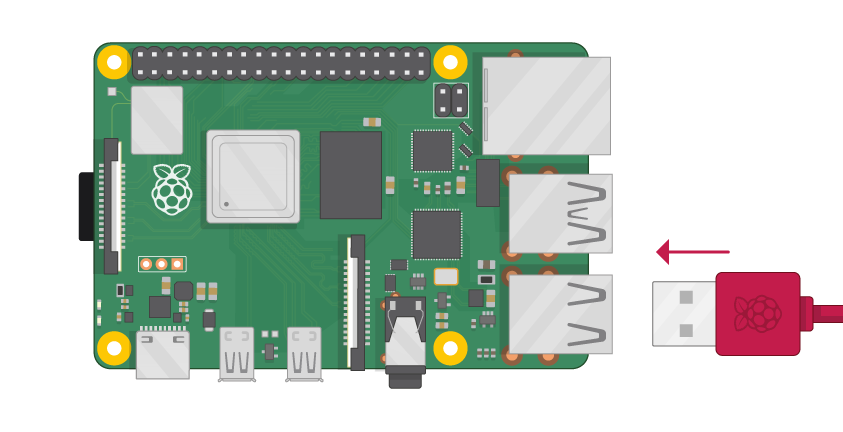
2)以同样的方式将键盘USB头插入树莓USB口。
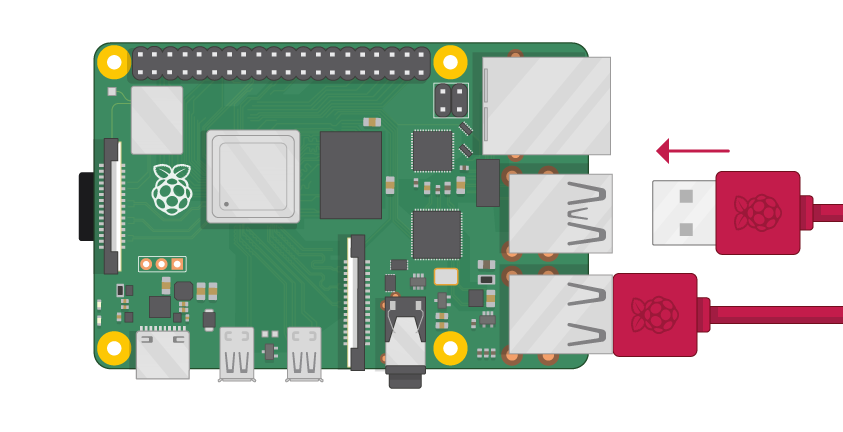
3)Micro-HDMI线连接屏幕与树莓。树莓有2个HDMI口,根据屏幕显示方向,二选一即可。
**HDMI-1: 内容顺时针旋转90度显示
**HDMI-2: 内容逆时针旋转90度显示
例如:屏幕是逆时针旋转90度悬挂,则显示内容需顺时针旋转90度抵消,因此选择HDMI-1.
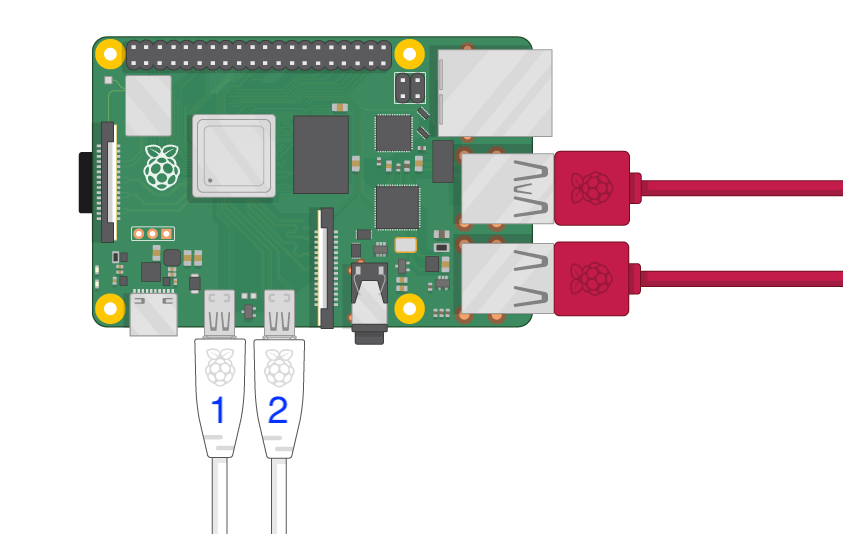
4)接入电源.
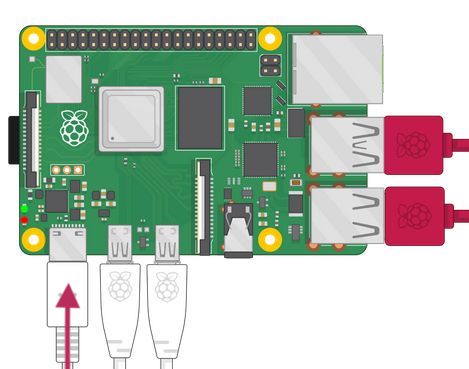
(1-2) 树莓开机后,如果画面被全屏的浏览器覆盖,请按F11键,把浏览器缩小。或是鼠标靠近荧幕上缘的中间,会出现(x)的记号,点击它关闭浏览器全屏功能。
(1-3) 点击左上角 树莓图标 / Prefences / Raspberry Pi Configuration (如下图所示)。
(1-4) 在弹出视窗中,切换到Performanc分页,按下 Overlay File System 的 Config 键
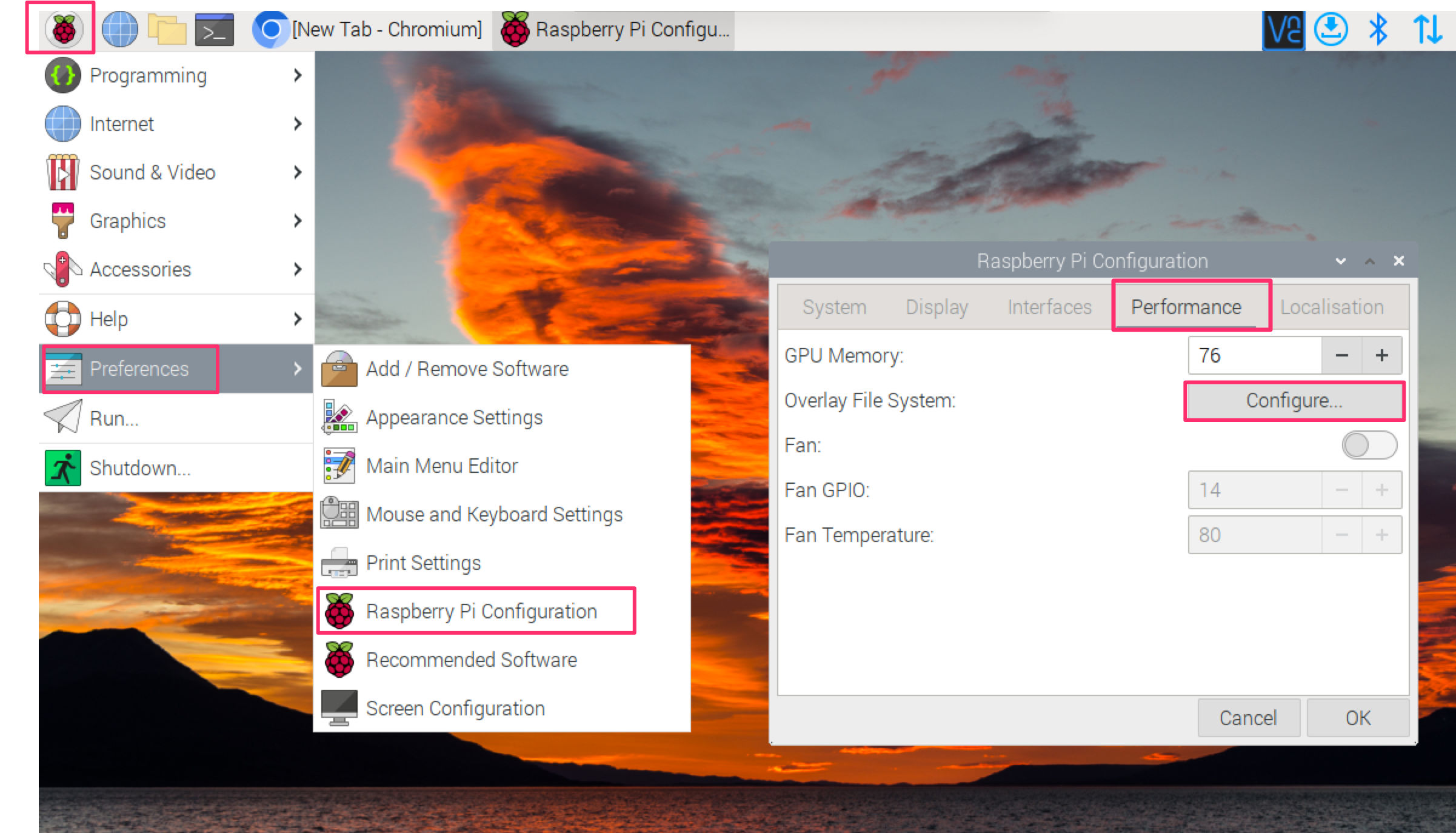
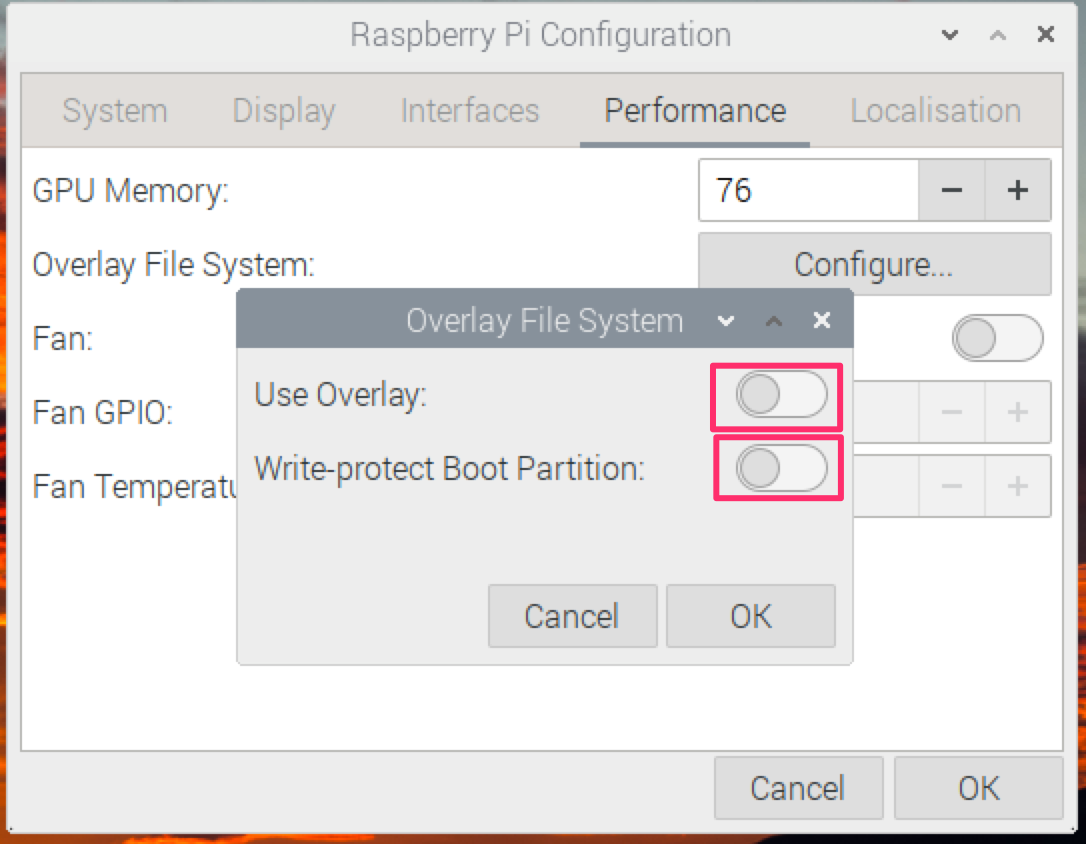
此操作需要关闭这二项功能 “Use Overlay”,“Write-protect Boot Partition”。因系统原因,每次只能关一个,然后重启树莓。所以至少需要重启2次才能完全关闭防写保护。
(1-5) 关闭 “Use Overlay”。
(1-6) 点击左上角 树莓图标 / Shutdown / Reboot 重启。
(1-7) 关闭“Write-protect Boot Partition”,并操作(1-6)重启树莓。
(1-8) 开机完成后,再次确认Overlay FS 状态为关闭后(如下图所示), 此时树莓即回复到可写入状态,可正常随意操作并能保持Wifi密码。
因树莓版本不一样,所以此界面显示略有差异。
版本一:

版本二:
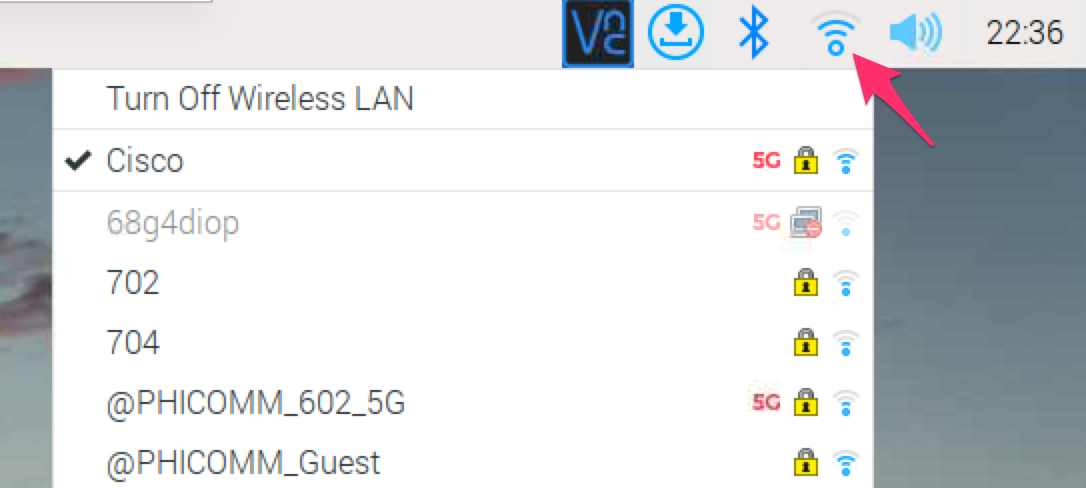
(2-1) 点击右上角 Wifi图标,按照指示操作选择Wifi名称及输入密码即可配置好。
(2-2) 配置好之后,操作(1-6)重启,重启后系统应该就能正常操作了。
¶ 其他
输入wifi密码需要键盘,若手边没有USB键盘,也可配置蓝牙键盘,用鼠标点击荧幕右上的蓝牙图标,按Add Device新增蓝牙设备,并把蓝牙键盘进入配对模式,树莓搜寻蓝牙设备,选定后,在键盘上输入配对码及Enter即可配对接入。